Dashboardy
Pięć widoków, w których możliwe jest przeglądanie danych zebranych przez Q247. Różnią się poziomem, na jaki agregują dane: od całej organizacji po jedną osobę.
Metryki są w każdym z nich te same. Zmienia się zakres agregacji oraz to, które elementy w ogóle mają sens na danym poziomie; Metryki przepływu występują na przykład wyłącznie na poziomie projektu.
Poziomy widoków
| Widok | Opis |
|---|---|
| Pulpit | Cała organizacja, z listą projektów. Pierwszy ekran po zalogowaniu, do przeglądu sytuacji. |
| Projekt | Jeden projekt wraz z jego uczestnikami. Codzienna praca kierownika projektu. |
| Zespoły | Lista wszystkich zespołów organizacji, do porównania ich między sobą. |
| Zespół | Jeden zespół i jego członkowie. Praca menedżera zespołu. |
| Uczestnik | Jedna osoba we wszystkich swoich projektach. Rozmowa rozwojowa, weryfikacja pojedynczego wyniku. |
Projekt i zespół jako dwa przekroje tych samych danych
Projekt to zbiór przypisanych do niego źródeł danych: repozytoriów kodu i źródeł dokumentacyjnych. Grupuje pracę według tego, nad czym była wykonywana.
Zespół to zbiór osób. Grupuje tę samą pracę według tego, kto ją wykonał.
Jedno i drugie liczy się z tego samego zbioru zdarzeń, tylko sumowanego inaczej. Ten sam commit wchodzi więc jednocześnie do wyniku projektu, do którego należy jego repozytorium, do wyniku zespołu, w którym jest jego autor, i do wyniku tego autora. Dlatego wartości z Projektu i z Zespołu nie sumują się do żadnej wspólnej całości: to dwa przekroje, a nie dwie rozłączne części.
Powtarzające się elementy
Te elementy działają tak samo we wszystkich widokach, w których występują.
-
Selektor zakresu dat wyznacza okres, za jaki liczone są wartości na stronie. Do wyboru są Ostatnie 14 dni, Poprzednie 14 dni, Ostatnie 30 dni, Poprzednie 30 dni, Ostatnie 90 dni, Poprzednie 90 dni oraz Niestandardowy, pozwalający wskazać własne daty. Poprzednie 14, 30 i 90 dni to okres tej samej długości bezpośrednio przed Ostatnimi 14, 30 albo 90 dniami, bez wspólnych z nimi dni. Na przykład 24 września Ostatnie 14 dni obejmują dni od 10 do 23 września, a Poprzednie 14 dni od 27 sierpnia do 9 września. Podświetlona jest zawsze dokładnie jedna pozycja.
Na komputerze pod nazwą każdego gotowego zakresu widać jego daty. Na telefonie gotowe zakresy są przyciskami z samą nazwą, a ich daty pokazuje zaznaczenie w kalendarzu. Przycisk selektora w górnym pasku pokazuje nazwę wybranego zakresu, a dla zakresu niestandardowego jego daty w formacie DD.MM.RRRR.
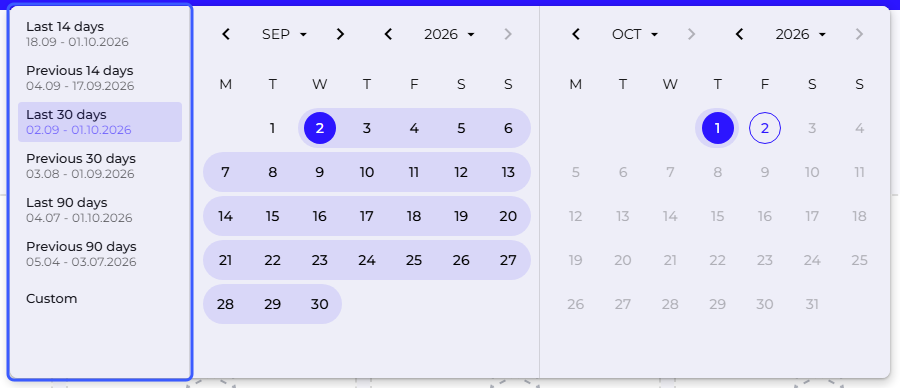
Gotowy zakres obowiązuje od razu po kliknięciu i zamyka panel. Wybranie pozycji Niestandardowy albo kliknięcie dnia w kalendarzu przestawia panel w tryb Niestandardowy, w którym u dołu pojawiają się liczba dni w zakresie oraz przyciski Anuluj i Zastosuj. Zakres wskazany w tym trybie zaczyna obowiązywać dopiero po kliknięciu Zastosuj. Anuluj, klawisz Escape oraz kliknięcie poza panelem porzucają wybór i zostawiają poprzedni zakres.
Przycisk Zastosuj pozostaje nieaktywny, dopóki zakres nie ma obu dat. Nieaktywny jest też wtedy, gdy wskazany zakres jest identyczny z obowiązującym zakresem niestandardowym, oraz wtedy, gdy w polu Od albo Do zostaje wartość niepełna, błędna albo pusta. Zakres jednego dnia wskazuje się, klikając ten sam dzień dwa razy.
Na komputerze daty zakresu niestandardowego można też wpisać w polach Od i Do, w formacie RRRR-MM-DD. Poprawna data od razu przesuwa kalendarz. Data niepełna albo błędna nie zmienia zakresu, a po opuszczeniu pola jest podświetlana na czerwono. Data końcowa wcześniejsza od początkowej zawęża zakres do jednego dnia. Na telefonie pól do wpisywania nie ma i daty wskazuje się w kalendarzu.
Gotowe zakresy kończą się wczoraj, a w zakresie niestandardowym można wskazać także dzień dzisiejszy. Daty przyszłe są zablokowane. Daty kliknięte w kalendarzu w odwrotnej kolejności selektor sam porządkuje, a nagłówek kalendarza pozwala przeskoczyć od razu do wybranego miesiąca i roku.
Zakres obowiązuje na wszystkich widokach naraz i jest pamiętany przy przechodzeniu między nimi oraz po odświeżeniu strony. Przy pierwszym wejściu ustawione jest Ostatnie 30 dni. Wybór zapisuje się w profilu przeglądarki, niezależnie od zalogowanego konta, więc osoby logujące się w tym samym profilu przeglądarki mają wspólny zakres. Gotowy zakres przy kolejnym wejściu liczy się od bieżącej daty, a zakres niestandardowy zachowuje wskazane daty. Zarządzanie Organizacją własnego selektora nie ma.
-
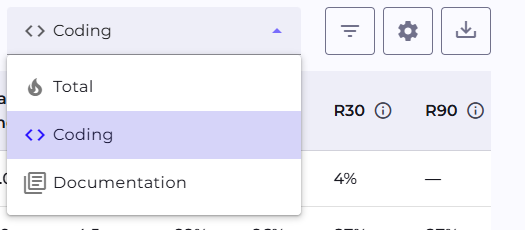
Typ kalorii przełącza, z jakiej aktywności liczone są metryki. To jeden wspólny wybór dla całej strony, zapisany lokalnie w przeglądarce. Zasięg zapamiętania różni się między widokami, co opisuje Typ kalorii. Do wyboru są trzy opcje:
- Łącznie: commity oraz zdarzenia z systemów dokumentacyjnych razem.
- Kodowanie: tylko commity w repozytorium.
- Dokumentacja: tylko tickety Jira, strony Confluence, work itemy Azure Boards i strony Azure Wiki.
-
Pasek kart "Metryki zespołu" na stronach Projektu i Zespołu podsumowuje daną jednostkę w wybranym zakresie dat.
-
Tabela jest w każdym widoku, ale jej przedmiot się zmienia: projekty na Pulpicie, zespoły w Zespołach, uczestnicy w Projekcie i Zespole, a wszystkie projekty danej osoby w Uczestniku. Każda z nich pozwala zejść z poziomu zbiorczego niżej.
-
Ikona koła zębatego w tabelach otwiera okno "Dostosuj zawartość tabeli", w którym włącza się i wyłącza kolumny metryk pogrupowane w kategorie. Wybór kolumn jest osobny dla każdej tabeli.
-
Gwiazdka przy wierszu albo w nagłówku szczegółów przypina element do karuzeli Ulubionych na Pulpicie.
Karty w karuzeli Ulubionych na Pulpicie pokazują liczby za ostatnie 14 dni, niezależnie od zakresu wybranego dla reszty strony.
Karty w sekcji "Metryki zespołu" nie reagują na Typ kalorii. Ich wartości pozostają takie same przy każdej opcji tego selektora, w odróżnieniu od wykresów i tabel na tej samej stronie.
Wartości zbiorcze warto czytać razem z tabelą pod nimi. Ten sam wynik zespołu może pochodzić z równego wkładu kilku osób albo z pracy jednej, a rozstrzyga to dopiero poziom niżej.
Dostęp do widoków
To, które projekty i zespoły dana osoba zobaczy, wynika z jej dostępu do konkretnego projektu oraz z roli zespołowej, opisanych w Uprawnieniach. Rola Admin sama z siebie nie otwiera danych biznesowych.
Podstrony
Pulpit
Pierwsza strona po zalogowaniu, zbiorczy widok wszystkich projektów i lista ulubionych.
Projekt
Szczegóły pojedynczego projektu, od metryk zespołu po listę uczestników.
Uczestnik
Szczegóły jednej osoby, otwierane z tabeli uczestników projektu albo zespołu.
Zespoły
Lista wszystkich zespołów organizacji, dostępna z głównej nawigacji.
Zespół
Szczegóły jednego zespołu, zagregowane dane wszystkich jego członków.
Zobacz też
- Metryki: co znaczą poszczególne liczby i jak są wyliczane
- Funkcje AI: Asystent AI i Adopcja AI, widoczne wewnątrz dashboardów
- Uprawnienia: kto widzi które projekty i zespoły