Projekty
To druga zakładka panelu Zarządzanie Organizacją: lista wszystkich projektów organizacji, z możliwością wejścia w szczegóły każdego z nich, żeby zarządzać jego źródłami danych, dodatkowymi regułami klasyfikacji i (opcjonalnie) własnymi granicami metryk przepływu.
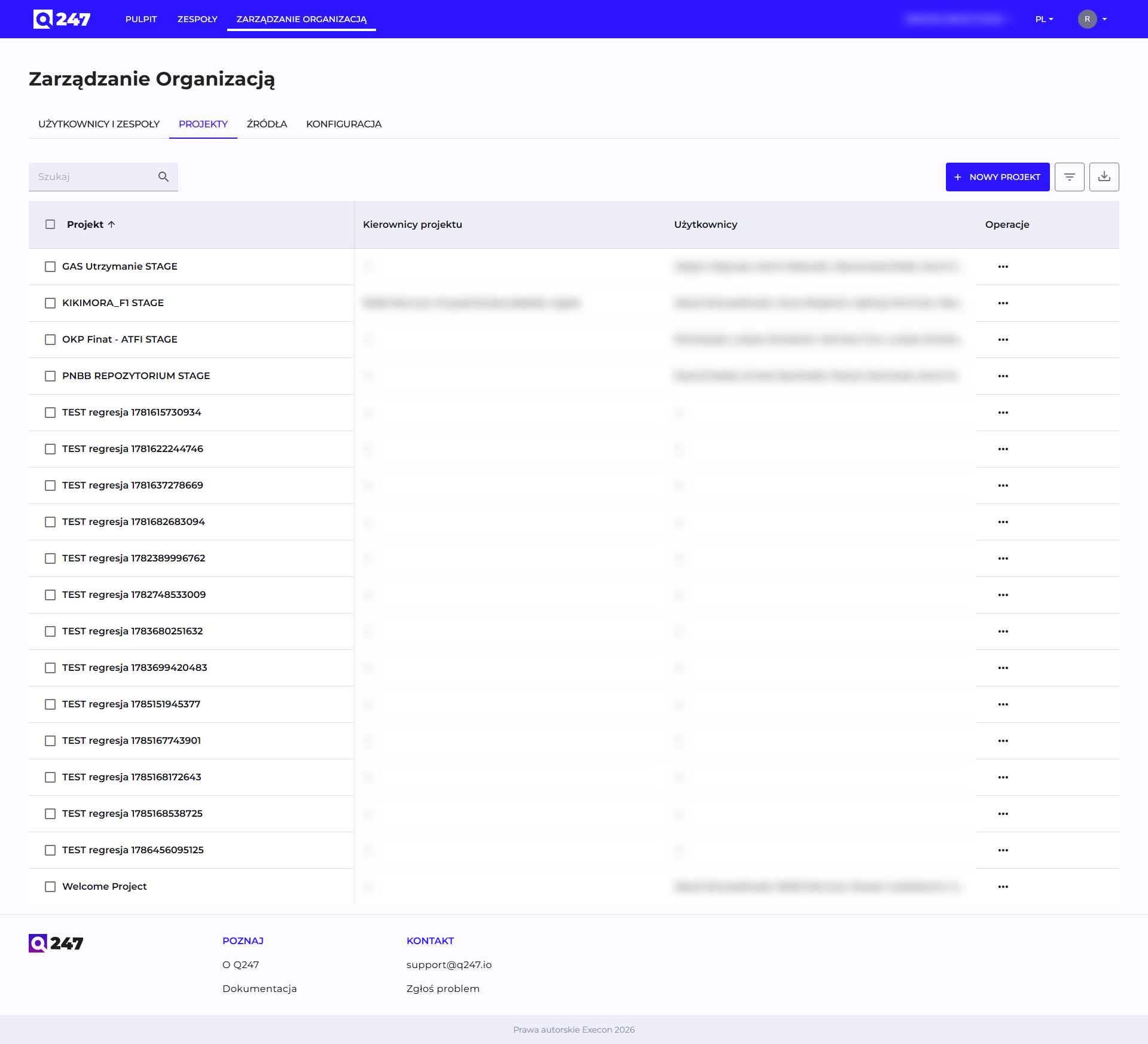
Lista projektów
Kolumny: Projekt, Kierownicy projektu, Użytkownicy, Operacje. Kolumna Użytkownicy pokazuje osoby wykryte jako aktywne w projekcie na podstawie commitów i ticketów. Lista wypełnia się automatycznie.
Przycisk "Nowy projekt" tworzy pusty projekt, do którego dopiero trzeba przypisać źródło danych, żeby zaczął zbierać dane.
Menu "Operacje" przy każdym wierszu:
- Przypisz kierowników projektu: nadaje poziom dostępu Manager wskazanym osobom, patrz Uprawnienia.
- Przypisz źródło: podpina do projektu repozytorium albo źródło dokumentacyjne z listy Źródeł.
- Przypisz do zespołu: jeden projekt może być przypisany maksymalnie do jednego zespołu naraz. Menedżer tego zespołu automatycznie dostaje wtedy poziom Manager na projekcie.
Szczegóły projektu (Zarządzaj)
Kliknięcie nazwy projektu na liście otwiera jego szczegóły: trzy zakładki obok siebie, Źródła / Dodatkowe reguły / Metryki przepływu, oraz przycisk "Dodaj kierownika projektu" nad nimi.
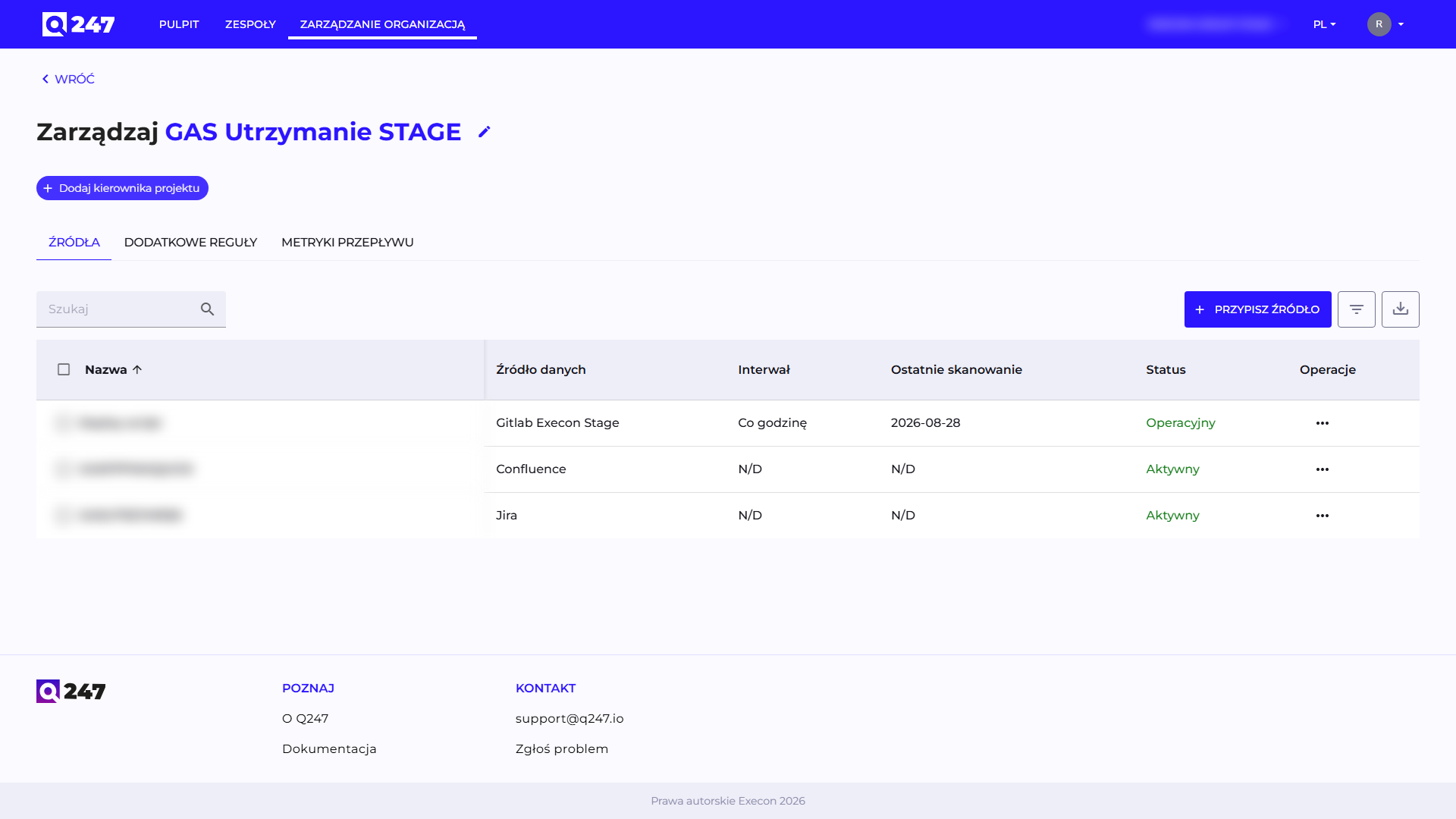
Źródła
Zakładka pokazuje tabelę źródeł przypisanych do tego konkretnego projektu (Nazwa, Źródło danych, Interwał, Ostatnie skanowanie, Status, Operacje), z przyciskiem Przypisz źródło.
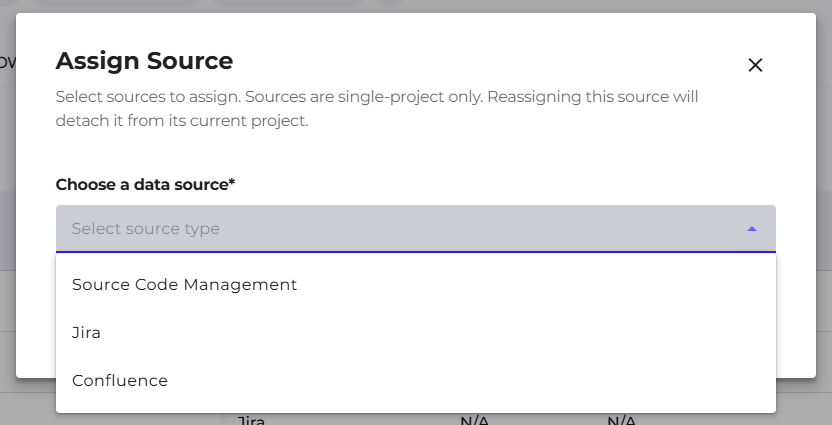
Formularz przypisania obsługuje pięć typów źródeł, wybieranych w polu "Wybierz źródło danych":
| Typ źródła | Co się podaje | Efekt |
|---|---|---|
| Zarządzanie kodem źródłowym | konkretne repozytorium z listy odkrytych przez konektor, interwał skanowania i strefa czasowa | repozytorium zostaje przypisane do projektu, opcjonalnie ze skanowaniem od razu |
| Jira | klucze projektów Jira, rozdzielone przecinkami, na przykład CORE, API, PAY | zdarzenia z tych projektów Jiry trafiają do tego projektu Q247 |
| Confluence | klucze przestrzeni, rozdzielone przecinkami, na przykład SUPPORT, DOCS, PLATFORM | zdarzenia z tych przestrzeni trafiają do tego projektu Q247 |
| Azure Boards | prefiksy Area Path, na przykład MójProjekt, MójProjekt/Zespół A | praca na work itemach z tych obszarów trafia do tego projektu Q247 |
| Azure Wiki | prefiksy wiki i ścieżki stron, na przykład MójProjekt.wiki, MójProjekt.wiki/Projektowanie | praca na stronach z tych ścieżek trafia do tego projektu Q247 |
Przy wariancie repozytorium dochodzi pytanie "Czy chcesz rozpocząć skanowanie tego projektu?" z opcją Rozpocznij skanowanie teraz. Warianty dokumentacyjne takiego wyboru nie mają, bo synchronizują się własnym rytmem.
Przeniesienie repozytorium do innego projektu
Źródło należy do dokładnie jednego projektu, więc przypisanie repozytorium, które jest już gdzieś przypisane, odłącza je od poprzedniego projektu. Formularz uprzedza o tym tekstem, ale sam zapis odbywa się od razu, bez okna potwierdzenia. Skutki przeniesienia:
- Historia przenosi się razem ze źródłem. Wszystkie dotychczasowe commity tego repozytorium zostają przypisane do nowego projektu, nie tylko te przyszłe. Stary projekt traci je z wyliczeń, nowy je zyskuje, również za okresy sprzed zmiany.
- Dodatkowe reguły nadal mają pierwszeństwo. Commit, który pasuje do aktywnej reguły, trafia do projektu tej reguły, a nie do projektu przypisanego repozytorium. Dotyczy to również przenoszonej historii.
- Uczestnicy znikają ze starego projektu. Osoba, której po przeniesieniu nie zostaje w starym projekcie żadne zdarzenie, przestaje być jego uczestnikiem. Traci przy tym rolę, jaką miała w tym projekcie, i trzeba ją nadać ponownie, jeśli była potrzebna.
- Repozytorium jest skanowane od nowa. Po przeniesieniu wraca do stanu przed pierwszym skanowaniem, a kolumna Ostatnie skanowanie zapełnia się ponownie po przebiegu.
Przeniesienie służy więc do korygowania przypisania. Do rozdzielenia commitów z jednego repozytorium między kilka projektów służą Dodatkowe reguły, opisane niżej.
Dodatkowe reguły
Reguły z tej zakładki dotyczą commitów, nie zdarzeń ze źródeł dokumentacyjnych. Przypisują commit do tego projektu na podstawie klucza ticketu Jira znalezionego w wiadomości commita. Same źródła dokumentacyjne podpina się przyciskiem Przypisz źródło w zakładce Źródła, opisanym wyżej.
Reguły przydają się, gdy praca nad jednym projektem Q247 jest commitowana z odwołaniem do kilku różnych kluczy ticketów, a przypisanie repozytoriów tego nie rozstrzyga; na przykład gdy jedno repozytorium obsługuje dwa projekty biznesowe rozróżniane wyłącznie kluczem ticketu.
Klucz ticketu wyszukiwany jest w wiadomości commita, w jej temacie i treści. Nazwa gałęzi i zawartość zmian nie są przeszukiwane, więc klucz umieszczony wyłącznie w nazwie brancha zostanie pominięty.
Zalecamy zapis klucza na początku tematu, wielkimi literami, oddzielony od reszty dwukropkiem:
PAY-1042: obsługa zwrotów częściowych
Wymagania, które musi spełnić klucz, żeby dał się wyłuskać:
- Wielkie litery.
pay-1042iPay-1042nie zostaną rozpoznane. - Kształt
PREFIKS-NUMER: prefiks od 2 do 15 znaków (litera, dalej litery, cyfry albo podkreślenia), łącznik, od 1 do 8 cyfr. - Odstęp przed kluczem. Klucz doklejony do słowa albo do dłuższego łańcucha z łącznikami zostanie pominięty, na przykład
fixPAY-1042czyMOJ-PROJEKT-1042. Sam nawias kwadratowy jest w porządku:[PAY-1042] opisdziała. - Liczy się pierwszy klucz. Wiadomość z dwoma kluczami zostanie powiązana tylko z pierwszym z nich, dlatego warto zaczynać temat od klucza właściwego dla danej zmiany.
Pola formularza
Przycisk Dodaj regułę otwiera okno "Dodaj dodatkową regułę" z sekcją "Szczegóły reguły":
| Pole | Co wpisać | Przykład |
|---|---|---|
| Nazwa | własna nazwa reguły, do rozpoznania na liście | Commity z kluczem PAY |
| Wzorzec klucza ticketu | wzorzec dopasowywany do klucza ticketu wykrytego w wiadomości commita | PAY |
| Status | Aktywny albo Nieaktywny | Aktywny |
Wzorzec dopasowuje się do fragmentu klucza i nie rozróżnia wielkości liter, więc PAY złapie PAY-1042 i PAY-7. Z tego samego powodu warto wzorce pisać precyzyjnie: PAY dopasuje również klucz PREPAY-3.
Kilka kluczy w jednej regule rozdziela się pionową kreską, na przykład PAY|BILL|INVOICE. Rozdzielenie przecinkami nie zadziała, bo wzorzec traktowany jest jako całość.
Kolejność reguł zmienia się przeciąganiem wierszy i decyduje o tym, która reguła wygra, gdy commit pasuje do kilku naraz: liczy się pierwsza dopasowana. Porządek obowiązuje w obrębie jednego projektu.
Bez dopasowanej reguły commit zostaje w projekcie, do którego przypisane jest jego repozytorium. Dopasowana reguła zmienia to przypisanie na projekt, w którym reguła została utworzona. Tym samym narzędziem rozdziela się commity z jednego repozytorium między kilka projektów.
Status Nieaktywny wyłącza regułę z dopasowywania, zachowując jej treść. Przydaje się, gdy trzeba czasowo wstrzymać przekierowanie bez utraty konfiguracji.
Zasięg czasowy reguł
Reguła rozstrzyga przypisanie commita w momencie, w którym Q247 go rejestruje, i to przypisanie zostaje zapisane razem ze zdarzeniem. Skutki tego są dwa:
- Nowa, zmieniona albo usunięta reguła działa od momentu zmiany. Commity zarejestrowane wcześniej zostają w projektach, do których zostały wtedy przypisane. To samo dotyczy zmiany kluczy projektów Jiry i kluczy przestrzeni Confluence w formularzu Przypisz źródło.
- Reguły warto ustawić przed uruchomieniem skanowania, a przynajmniej przed pierwszym pełnym przebiegiem repozytorium, bo późniejsza korekta nie poprawi już zebranej historii.
Jeśli historia mimo wszystko wymaga korekty, jedyną operacją, która przypisuje zdarzenia ponownie, jest przeniesienie repozytorium do innego projektu. Obejmuje ona całą historię danego repozytorium, więc nie nadaje się do poprawiania pojedynczych commitów.
Zmiana kolejności reguł przelicza ich priorytety i zapisuje się natychmiast.
Metryki przepływu
Ta zakładka jest widoczna tylko wtedy, gdy projekt ma podpiętą integrację ticketingową (Jira). Pozwala nadpisać dla tego jednego projektu granice metryk przepływu ustawione globalnie dla organizacji w Konfiguracji.
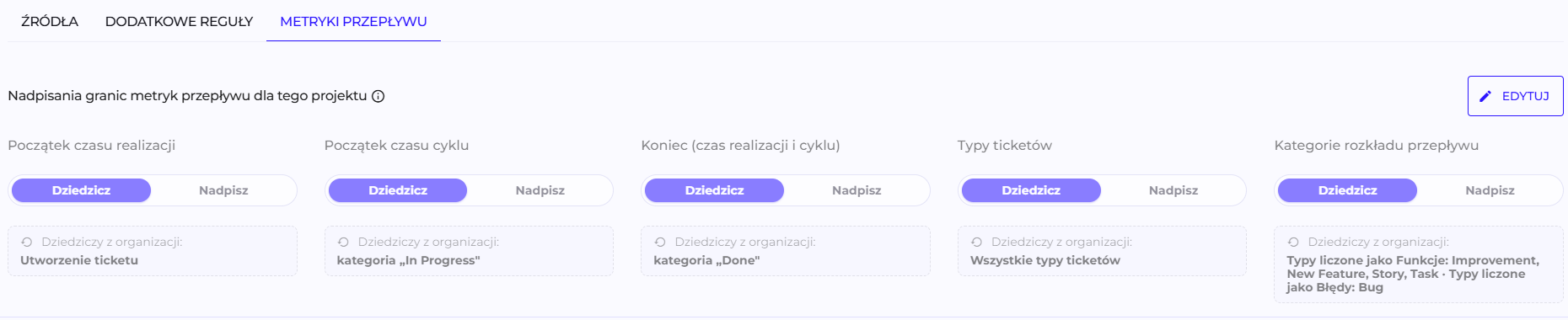
Nagłówek "Nadpisania granic metryk przepływu dla tego projektu" zbiera pięć ustawień, każde z osobnym przełącznikiem Dziedzicz / Nadpisz:
| Ustawienie | Co obejmuje |
|---|---|
| Początek czasu realizacji | start Lead Time |
| Początek czasu cyklu | start Cycle Time |
| Koniec (czas realizacji i cyklu) | koniec wspólny dla obu metryk |
| Typy ticketów | które typy wchodzą do wyliczeń |
| Kategorie rozkładu przepływu | które typy liczą się jako Funkcje, a które jako Błędy |
Domyślnie każde z nich stoi na Dziedzicz, a pod przełącznikiem widać wartość odziedziczoną z organizacji, z podpisem "Dziedziczy z organizacji". Projekt bez żadnego nadpisania liczy się więc dokładnie tak jak reszta organizacji, a późniejsza zmiana ustawienia organizacji przenosi się na niego automatycznie.
Przełączenie pojedynczego pola na Nadpisz odcina je od organizacji i wymaga podania własnej wartości; pozostałe cztery pola nadal dziedziczą. Nadpisanie granicy początku albo końca przelicza metryki tego projektu wstecz, tak samo jak zmiana granicy na poziomie organizacji.
Więcej o samych metrykach w Metrykach przepływu.
Zobacz też
- Źródła: pełna lista źródeł danych organizacji, niezależnie od przypisania do projektu
- Uprawnienia: jak przypisanie kierownika projektu przekłada się na poziom dostępu
- Metryki przepływu: co oznaczają Lead Time i Cycle Time