Źródła
To trzecia zakładka panelu Zarządzanie Organizacją: jedna tabela ze wszystkimi źródłami danych organizacji, niezależnie od tego, do którego projektu są (albo nie są) przypisane.
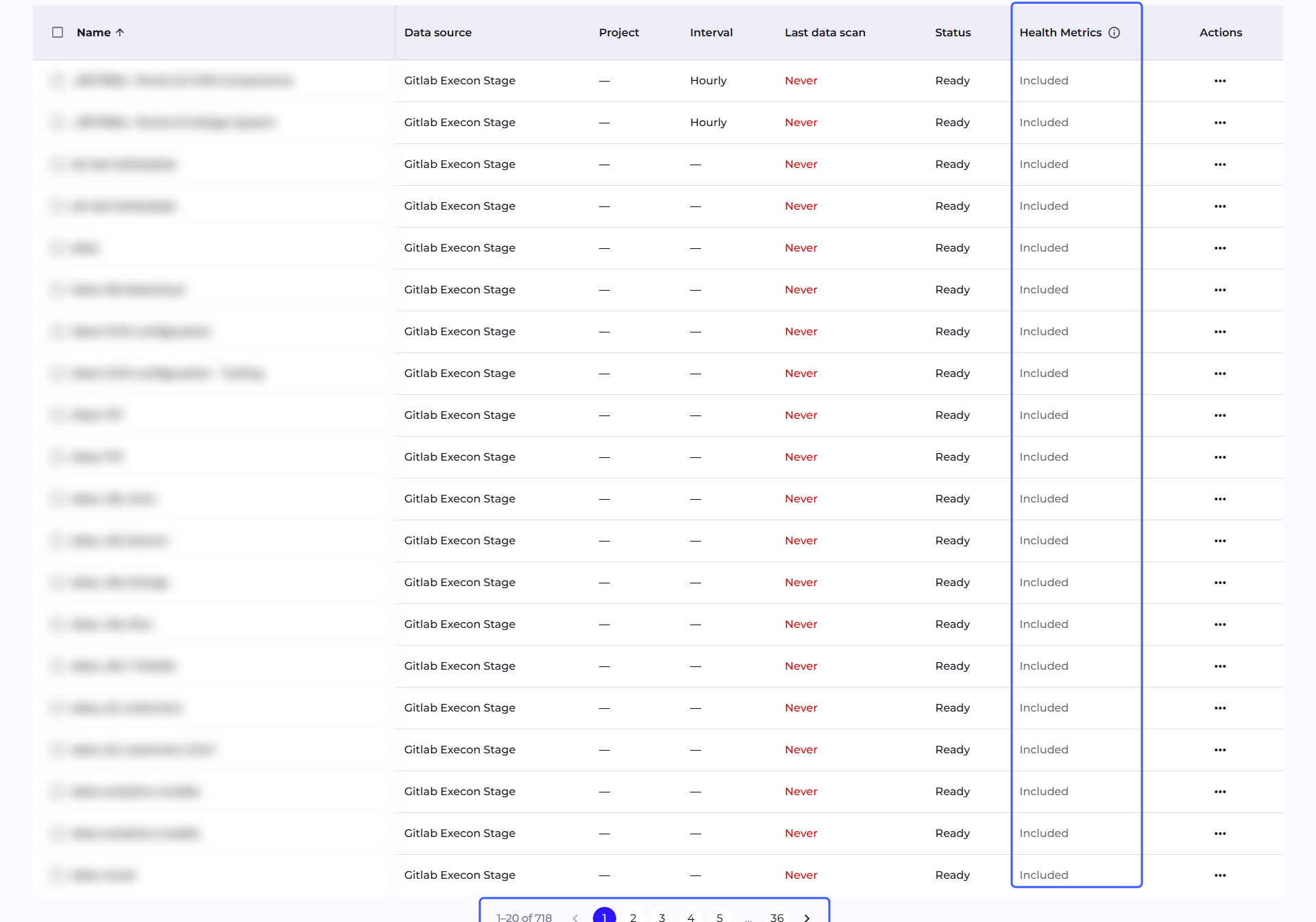
Kolumny: Nazwa, Źródło danych, Projekt, Interwał, Ostatnie skanowanie, Status, Health Metrics, Operacje.
Pochodzenie źródeł na liście
Repozytoria kodu pojawiają się na tej liście automatycznie, odkryte podczas skanowania przez konektor podłączony do wtyczki. Źródłem są systemy kontroli wersji Git obsługiwane przez Q247, czyli GitLab, GitHub, Bitbucket, Gitea, Gerrit, Azure DevOps oraz repozytoria dodawane jako Generic GIT. Nie da się ich dodać ręcznie z tego panelu.
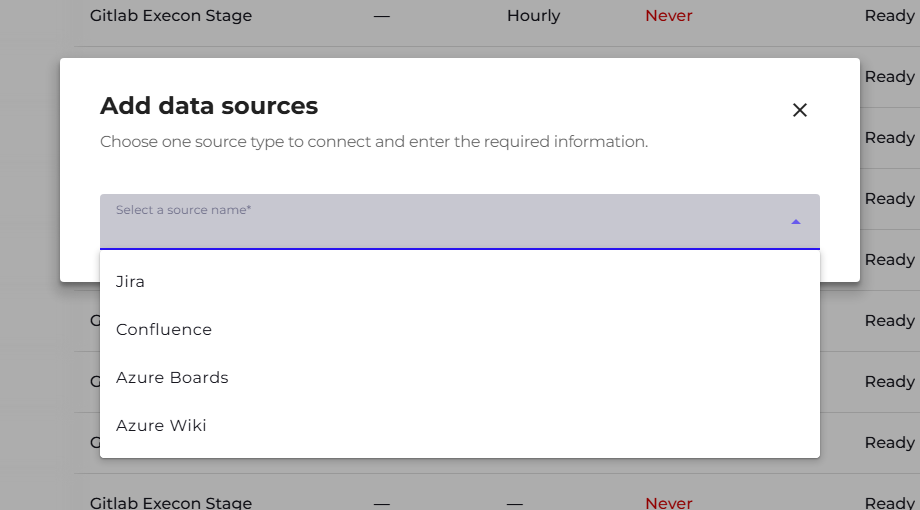
Źródła dokumentacyjne dodaje się przyciskiem Dodaj źródła, który otwiera okno "Dodaj źródła danych". W polu "Wybierz nazwę źródła" wskazujesz typ, a niżej podajesz jego identyfikator: klucz projektu dla Jiry, klucz przestrzeni dla Confluence, prefiks Area Path dla Azure Boards oraz prefiks ścieżki strony dla Azure Wiki. Nazwa źródła powstaje wtedy automatycznie.
To samo źródło można podpiąć od strony projektu, przyciskiem Przypisz źródło w zakładce Źródła w jego szczegółach. Tamten formularz wygląda inaczej: pole typu nazywa się "Wybierz źródło danych", a przy repozytoriach dochodzi drugie pole wyboru konkretnego repozytorium.
Skanowanie
Menu "Operacje" przy repozytorium daje dwie akcje: Rozpocznij skanowanie i Przypisz do projektu.
"Rozpocznij skanowanie" otwiera wybór interwału:
- Co godzinę
- Codziennie, z wyborem strefy czasowej, w której ma się odbywać skanowanie
Wybór ogranicza się do tych dwóch opcji; harmonogram w stylu cron jest niedostępny. Kolumna "Ostatnie skanowanie" pokazuje datę ostatniego przebiegu, "Nigdy" dla źródeł jeszcze nieskanowanych.
Dla docelowej pracy zalecamy interwał Codziennie. Metryki Q247 opisują dni i tygodnie, więc dobowe odświeżenie w pełni wystarcza, a rzadsze skanowanie oszczędza obciążenie zarówno wtyczki, jak i samego repozytorium.
Interwał godzinowy warto ustawić na czas weryfikacji wdrożenia, żeby nie czekać do następnego dnia na potwierdzenie, że dane spływają, i przełączyć na dzienny po pierwszym udanym przebiegu.
Akcje zbiorcze
Każdy wiersz tabeli ma po lewej stronie pole wyboru, a pole w nagłówku zaznacza wszystkie wiersze pasujące do aktualnego wyszukiwania i filtrów, nie tylko widoczną stronę tabeli. Zaznaczenie co najmniej dwóch źródeł odsłania nad tabelą pasek z akcjami zbiorczymi.
Dla źródeł dostępne są dwie: Rozpocznij skanowanie i Przypisz do projektu. Obie działają tak samo jak w menu "Operacje", z jedną różnicą: ustawienia z okna (interwał i strefa czasowa albo projekt docelowy) stosują się jednakowo do wszystkich zaznaczonych źródeł. Q247 przetwarza je po kolei, bez pytania o potwierdzenie przy każdym z osobna.
Przy zbiorczym przypisaniu do projektu obowiązują te same skutki co przy pojedynczym, opisane w Projektach: historia przenosi się razem ze źródłem, a repozytoria wracają do stanu przed skanowaniem. Zaznaczaj więc świadomie, bo zaznaczenie całej listy po nieprecyzyjnym wyszukiwaniu obejmie również źródła, których zmiana nie dotyczy.
Źródła dokumentacyjne synchronizują się w innym rytmie, niezależnym od tego ustawienia, więc kolumna Interwał pokazuje dla nich "N/D".
Wykluczanie repozytoriów z Health Metrics
Kolumna Health Metrics (nazwa w interfejsie pozostaje angielska) pokazuje, czy dane repozytorium wchodzi do metryk kondycji. Możliwe wartości to Included i Excluded, nietłumaczone tak samo jak nazwa kolumny, a podpowiedź w nagłówku wyjaśnia jej działanie. Domyślnie żadne repozytorium nie jest wykluczone.
Przełącza się ją z menu "Operacje" przy pojedynczym wierszu albo paskiem akcji zbiorczych, po zaznaczeniu kilku źródeł naraz.
Zasięg wykluczenia
Wyłączone repozytorium nie dostaje żadnego stanu metryki ani stanu węzła, w żadnym oknie czasowym i w żadnym widoku. Jego dane nie wchodzą ani do licznika, ani do mianownika żadnej z pięciu metryk, na poziomie projektu, zespołu i organizacji. Nie liczy się też do podsumowania liczby węzłów.
Wyłączenie części repozytoriów projektu zostawia go w przeglądzie kondycji, ale jego oceny liczą się już wyłącznie z repozytoriów pozostałych. Projekt, którego wyłączono wszystkie repozytoria, znika z sekcji przeglądu kondycji całkowicie.
Te same commity i pull requesty w tym samym okresie pozostają nietknięte wszędzie indziej: na wykresach, w Obciążeniu pracą, w Adopcji AI, w statystykach projektu i uczestnika, w indeksach dynamiki pracy oraz w Retencji. Do ukrycia pracy w pozostałych metrykach służą wykluczenia wzorców plików i próg widoczności przyrostów.
Zmiana wchodzi w życie od najbliższego przeliczenia i nie wymaga ponownego skanowania repozytorium.
Edycja i usuwanie
Źródła dokumentacyjne można edytować (zmienić identyfikator źródła, przypisany projekt Q247, status Aktywny/Nieaktywny) albo usunąć wprost z menu "Operacje". Repozytoria odkryte automatycznie edytuje się tylko w zakresie przypisania do projektu, samo źródło zarządzane jest po stronie wtyczki.
Zobacz też
- Projekty: przypisywanie źródła do konkretnego projektu z jego własnego poziomu
- Konektory: wdrożenia Enterprise Plugin, które odkrywają repozytoria
- Jira, Confluence, Azure Boards i Azure Wiki: pozostałe typy źródeł na tej liście
- Metryki kondycji: metryki, z których można wyłączyć pojedyncze repozytorium