Jira
Integracja z Jirą daje Q247 dostęp do historii zmian statusów ticketów. Z tego wyliczane są Metryki przepływu, czyli Czas realizacji, Czas cyklu i rozkład przepływu. Dodatkowo Jira pojawia się jako typ źródła na liście Źródeł, przypisywany do projektu Q247 przez klucz projektu Jira.
Bez tej integracji cała grupa Metryk przepływu pozostaje niedostępna, bo Q247 nie ma skąd wziąć momentów przejścia ticketu między statusami.
Droga danych do Q247
Dane o ticketach trafiają do Q247 jedną z dwóch dróg, zależnie od wybranego sposobu pobierania: zdarzeniowo, webhookami z Jiry do Enterprise Plugin, albo cyklicznie, przez odpytywanie REST API Jiry przez wtyczkę.
Obie ścieżki punktują te same pola ticketu tym samym modelem. Różnią się kierunkiem połączenia i tym, co trzeba skonfigurować po stronie Jiry. W trybie webhook, dopóki webhooki nie działają, integracja nie dostarcza żadnych danych o ticketach.
Wtyczka przepuszcza dokładnie trzy zdarzenia i odrzuca wszystkie pozostałe:
| Zdarzenie | Co obejmuje |
|---|---|
jira:issue_created | utworzenie ticketu |
jira:issue_updated | zmianę ticketu, w tym dodanie komentarza |
jira:issue_deleted | usunięcie ticketu |
Wtyczka punktuje zmiany w trzech polach ticketu: tytule, opisie i statusie. Kalorie dają więc edycje tytułu i opisu oraz zmiany statusu. Zmiana innego pola, na przykład samej osoby przypisanej albo pola własnego, Kalorii nie daje.
Granice Czasu realizacji i Czasu cyklu rozstrzygane są przez odpytanie API Jiry o listę statusów i ich kategorie. Konektor z poprawnym webhookiem, ale nieprawidłowym tokenem, przyjmie zdarzenia i mimo to policzy metryki źle, bo zamiast kategorii statusów dopasuje granice po nazwach statusów zamiast po ich kategoriach.
Chmura i On-Premise
Oba warianty dostarczają dane tym samym mechanizmem i tą samą trasą webhooka. Różnią się dwiema rzeczami: gdzie stoi odbiornik zdarzeń oraz co trzeba zrobić po stronie Atlassiana.
| Wariant | Odbiornik webhooków | Czynność po stronie Atlassiana |
|---|---|---|
| Jira Chmura | adres po stronie Q247, Klient go nie podaje | instalacja aplikacji Q247 w witrynie Atlassian i wklejenie w niej klucza API |
| Jira On-Premise | wtyczka Klienta, pod adresem podanym w formularzu | ręczna rejestracja webhooka w instancji Jiry |
W formularzach Q247 warianty nazywają się "Jira Chmura" i "Jira On-Premise". Wariant On-Premise dotyczy instancji, którą Atlassian nazywa Jira Data Center.
Dane dostępne po uruchomieniu
Po uruchomieniu integracji pojawiają się:
- Metryki przepływu na dashboardzie projektu: Czas realizacji, Czas cyklu, rozkład przepływu na Funkcje i Błędy.
- Źródło typu Jira na liście Źródeł, przypisywalne do projektu Q247 przez klucz projektu.
- Wynik kaloryczny ticketów, liczony lokalnie przez wtyczkę z treści ticketu.
- Worklogi w widoku uczestnika, jeśli włączona jest integracja z Tempo.
Bieżące zdarzenia o ticketach Q247 dostaje od chwili, w której integracja zaczyna działać, niezależnie od sposobu pobierania. Metryki liczone są przyrostowo: rosną razem z liczbą zebranych zdarzeń, a nie pojawiają się od razu w pełnej postaci.
Bez uzupełnienia danych historycznych ma to praktyczne skutki przez pierwsze tygodnie. Ticket otwarty przed uruchomieniem integracji i zakończony po nim wchodzi do Czasu realizacji, ale może nie wejść do Czasu cyklu, gdy integracja nie zarejestrowała przejścia ticketu do pracy. Wiarygodny obraz przepływu pojawia się po jednym pełnym cyklu pracy zespołu, zwykle po dwóch, trzech sprintach. Pobranie danych z okresu sprzed uruchomienia opisuje → Uzupełnianie danych historycznych.
Wymagania wstępne
Przed wejściem do formularza konektora trzeba mieć przygotowane:
- Konto serwisowe w Jirze z uprawnieniem przeglądania projektów (Browse Projects) na wszystkich projektach objętych integracją. Bez niego wtyczka nie odczyta ticketów ani ich historii.
- Token API wygenerowany na tym koncie. Ścieżki różnią się między wariantami, patrz Tokeny API niżej.
- Dostęp administratora Jiry, tylko w trybie webhook. Potrzebny jednorazowo i niekoniecznie od tej samej osoby: do zainstalowania aplikacji Q247 (Chmura) albo zarejestrowania webhooka (On-Premise).
- Aplikacja Q247 zainstalowana w witrynie Atlassian, tylko w trybie webhook i w wariancie Chmura. Link instalacyjny dostarcza administrator Execon, aplikacja nie jest publiczna w Atlassian Marketplace.
- Wtyczka Q247 działająca i widoczna w Konfiguracji, do której konektor zostanie przypisany, z włączoną obsługą Jiry. Konfiguruje ją zespół wdrożeniowy Q247, patrz Instalacja Enterprise Plugin.
Ruch sieciowy
Kierunek komunikacji z Jirą zależy od sposobu pobierania danych. W obu trybach wtyczka odpytuje API Jiry o tickety i statusy, a przy włączonej integracji z Tempo także o worklogi. W trybie webhook komunikacja jest dwukierunkowa, bo Jira w drugą stronę wysyła webhooki do odbiornika zdarzeń. Wariant wdrożenia decyduje o tym, gdzie ten odbiornik stoi, czyli czy ruch przychodzący dotyczy sieci Klienta. W trybie odpytywania API połączenie przychodzące do wtyczki nie jest potrzebne.
| Połączenie | Kierunek | Wymagane |
|---|---|---|
| Wtyczka → Jira (odczyt ticketów, statusów, worklogów) | wychodzące od Klienta | tak |
| Wtyczka → Q247 (wysyłka wyników) | wychodzące od Klienta | tak |
| Jira Chmura → odbiornik Q247 (webhooki) | z Atlassiana do Q247 | tak, w trybie webhook |
| Jira On-Premise → wtyczka Klienta (webhooki) | przychodzące do sieci Klienta | tak, w trybie webhook i w tym wariancie |
Ustawienia sieciowe dla webhooków dotyczą tylko trybu webhook i zależą od wariantu. W wariancie Chmura webhooki trafiają pod adres po stronie Q247, więc Klient nie otwiera u siebie żadnego portu i nie prowadzi listy dozwolonych adresów po stronie Atlassiana. W wariancie On-Premise instancja Jiry musi dosięgnąć wtyczki. Wtyczka uruchamia tylko jeden nasłuch. Najpierw próbuje HTTPS na skonfigurowanym porcie, domyślnie 443. Jeśli HTTPS nie może wystartować, uruchamia HTTP na porcie skonfigurowanym dla HTTP, domyślnie 80. Trzeba dopuścić port, na którym faktycznie działa. Wybór i konfigurację portu opisuje sekcja Dostęp sieciowy.
Tokeny API
| Wariant | Ścieżka wygenerowania tokenu |
|---|---|
| Atlassian Cloud | avatar konta → Account Settings → Security → Create and manage API tokens → Create API token. Nadaj nazwę i ustaw datę wygaśnięcia. |
| Jira Data Center | avatar konta → Profil → Osobiste tokeny dostępu → Utwórz token. Nadaj nazwę i odznacz automatyczne wygaśnięcie. |
| Tempo (Chmura) | Apps → Tempo → Settings → API Integration → New token. |
Pełne, aktualne ścieżki opisuje dokumentacja Atlassiana; tutaj podajemy je skrótowo, bo Atlassian zmienia swoje UI niezależnie od nas.
Token wygenerowany w Atlassian Cloud obsługuje jednocześnie Jirę i Confluence. Jeśli konfigurujesz obie integracje, wygeneruj go raz i użyj w obu konektorach.
Poświadczenia ze zmiennych środowiskowych
Zamiast wpisywać poświadczenia wprost, można w polu podać nazwę zmiennej środowiskowej z przedrostkiem $$. Wtyczka odczytuje ją ze swojego środowiska w momencie łączenia się z Jirą, a w bazie Q247 zapisana jest tylko nazwa zmiennej.
Obsługiwane są oba pola danych dostępowych, i to niezależnie od siebie:
| Pole formularza | Wartość w formularzu | Zmienna na hoście wtyczki |
|---|---|---|
| E-mail konta (Chmura) albo Nazwa użytkownika API (On-Premise) | $$JIRA_USER | JIRA_USER=q247-service@firma.pl |
| Token API | $$JIRA_TOKEN | JIRA_TOKEN=ATATT3xFfGF0... |
| Token API Tempo | $$TEMPO_TOKEN | TEMPO_TOKEN=... |
Sekcja danych dostępowych Tempo korzysta z tego samego mechanizmu, więc token Tempo także da się trzymać poza panelem.
Pełny opis składni, skutków dla bezpieczeństwa i typowego błędu z nieustawioną zmienną znajdziesz w Konektorach. Przedrostek to dokładnie dwa znaki dolara, zmienna musi istnieć na hoście wtyczki, a jej brak ujawnia się dopiero jako nieudane uwierzytelnienie przy pierwszym połączeniu, bez błędu na etapie zapisu.
Sposób pobierania danych
Konektor Jiry pobiera dane na jeden z dwóch sposobów. Wybór stoi w formularzu konektora, w grupie opcji Sposób pobierania danych, z dwiema pozycjami:
| Pozycja | Jak działa |
|---|---|
| Webhook - Jira wysyła zdarzenia do plugina | Jira sama wysyła zdarzenia do Enterprise Plugin, webhookiem Data Center albo przez aplikację Q247 dla Atlassian |
| Odpytywanie API - plugin cyklicznie czyta Jirę | Enterprise Plugin sam czyta historię zmian i komentarze przez REST API Jiry, według harmonogramu |
Na obu ścieżkach Kalorie liczy ten sam model, z tych samych punktowanych pól ticketu. Czas zdarzenia w Q247 odpowiada momentowi akcji w Jirze, a nie momentowi pobrania danych, więc w obu trybach zdarzenie trafia na wykres w dniu, w którym nastąpiło w Jirze.
Zestaw rejestrowanych zdarzeń różni się jednak między trybami w szczegółach. Tryb API widzi edytowany komentarz tylko w jego bieżącej treści, a usunięcie ticketu wykrywa dopiero w przebiegu dziennym. Kalorie za ten sam okres mogą się więc różnić zależnie od trybu.
Przesłanki wyboru trybu API
Odpytywanie API nie wymaga żadnego połączenia przychodzącego do wtyczki, więc znika cała konfiguracja webhooka po stronie Jiry, razem z wymaganiem, żeby instancja Jiry widziała adres wtyczki. Przy tym trybie kroki 2a i 2b poniżej są zbędne.
Tryb API śledzi też tickety po ich identyfikatorze, więc przeniesienie ticketu do innego projektu albo zmiana klucza nie gubi historii.
Ustawienia trybu API
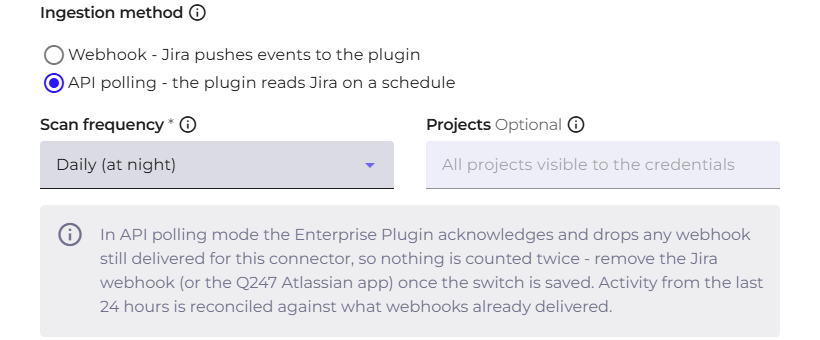
| Pole | Co robi |
|---|---|
| Częstotliwość skanowania | Codziennie (w nocy) albo Co godzinę. Tryb dzienny uruchamia się w nocy, czasu hosta wtyczki; tryb godzinowy daje świeżość danych w granicach godziny |
| Projekty | klucze projektów Jiry do odpytywania, oddzielone przecinkami, na przykład PRA, PRB. Puste pole oznacza wszystkie projekty widoczne dla podanych danych dostępowych |
Lista projektów zastępuje poprzednią przy zapisie, więc nie dopisuje się do tego, co było wcześniej.
Poświadczenia zależą od wariantu instancji. Jira Data Center uwierzytelnia się osobistym tokenem dostępu, Jira Cloud adresem e-mail konta razem z tokenem API. Zapis bez adresu instancji albo bez tokenu jest blokowany komunikatem Proszę podać: Jira Podstawowy URL albo Proszę podać: Token API.
Przejście z webhooków na tryb API
Dwie rzeczy dzieją się przy przełączeniu, obie warte odnotowania przed zmianą:
- Aktywność z ostatnich 24 godzin jest uzgadniana z tym, co dostarczyły już webhooki. Na styku obu trybów nie powstaje więc ani luka, ani duplikat.
- Webhook w Jirze warto usunąć po zapisaniu zmiany, razem z aplikacją Q247 dla Atlassian, jeśli była używana. Wtyczka przyjmuje i odrzuca webhooki nadal dostarczane dla tego konektora, więc nic nie policzy się podwójnie, ale sam webhook zostaje niepotrzebnie aktywny.
Przełączenie w drugą stronę, z trybu API z powrotem na webhooki, działa na tej samej zasadzie i również nie dubluje danych.
Diagnostyka trybu API
Osobnego ekranu dla tego trybu nie ma. W tabeli Źródeł kolumny Interwał i Ostatnie skanowanie pokazują dla Jiry "N/D" w obu trybach, więc działania pobierania nie potwierdzają. Logi wtyczki i pozostałe kroki diagnostyczne opisuje sekcja Weryfikacja i diagnostyka.
Uzupełnianie danych historycznych
Q247 może pobrać historię ticketów z okresu sprzed uruchomienia integracji: komentarze, edycje tytułu i opisu oraz zmiany statusów. Enterprise Plugin czyta ją przez API Jiry i punktuje według tych samych zasad co dane bieżące. Uzupełnione dane zasilają Kalorie w typie Dokumentacja oraz Czas realizacji i Czas cyklu, także dla ticketów zakończonych przed uruchomieniem integracji.
Uzupełnianie włącza się w bloku Backfill historyczny formularza konektora. Przełącznik Backfill włączony jest domyślnie wyłączony, a pole Okno backfillu (dni) jest wtedy nieaktywne i podpowiada 730 dni, czyli dwa lata. Po włączeniu przełącznika pole przyjmuje liczbę całkowitą od 1 do 7300.

Zasięg wyznacza pole Okno backfillu (dni): to liczba dni wstecz, które obejmuje uzupełnianie. O tym, czy ticket mieści się w oknie, decyduje data jego utworzenia. Ticket utworzony przed granicą okna nie wchodzi, nawet jeśli zamknięto go już w oknie.
Oprócz ustawienia okna potrzebne są dwie rzeczy: funkcja musi być udostępniona organizacji, a Enterprise Plugin musi być w wersji q247-enterprise-plugin-linux-v2.6.0 lub nowszej.
Uzupełnianie działa przy obu sposobach pobierania danych, webhooku i odpytywaniu API. Przebiegi odbywają się w nocy, według czasu hosta wtyczki. Duże okno domyka się w kolejnych nocach, a każdy przebieg zaczyna w miejscu, w którym skończył poprzedni. Późniejsze zwiększenie okna obejmuje tylko dodany zakres.
Uzupełnione zdarzenia podlegają progowi Ukryj przyrosty powyżej tak samo jak pozostałe dane z Jiry. Działanie progu opisuje → Widoczność przyrostów.
Usuniętych ticketów i komentarzy uzupełnianie nie odtwarza, a komentarz edytowany po dodaniu trafia do Q247 w bieżącej treści. Kalorie za uzupełniony okres mogą się więc różnić od tych, które dałby zapis na bieżąco.
Uruchomienie krok po kroku
1. Utworzenie konektora w Q247
W Konfiguracji, w sekcji Dokumentacja, przy pozycji Jira, przycisk "+" przy liście Konektory otwiera dwustopniowy formularz. Pierwszy krok to dane połączenia.
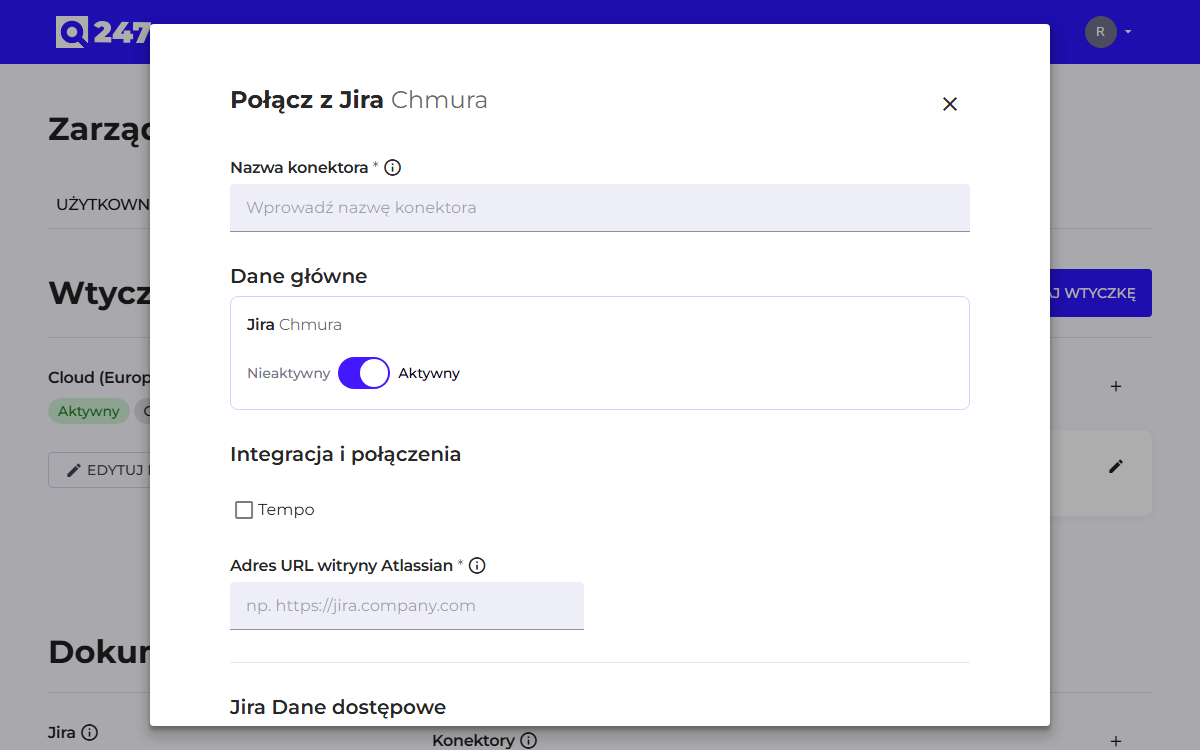
Pola wspólne dla obu wariantów:
| Pole | Co robi | Przykład |
|---|---|---|
| Nazwa konektora | własna nazwa do rozpoznania na liście | Jira produkcyjna |
| Dane główne | przełącznik Aktywny/Nieaktywny dla całej integracji | Aktywny |
| Token API | poświadczenie konta serwisowego | ATATT3xFfGF0... albo $$JIRA_TOKEN |
| E-mail konta | adres konta, na którym wygenerowano token | q247-service@firma.pl |
Pola tylko dla wariantu Chmura:
| Pole | Co robi | Przykład |
|---|---|---|
| Adres URL witryny Atlassian | podstawowy adres witryny w Atlassian Cloud | https://firma.atlassian.net |
| Tempo | checkbox odsłaniający pola danych dostępowych Tempo | zaznaczony, gdy organizacja używa Tempo |
Pola tylko dla wariantu On-Premise:
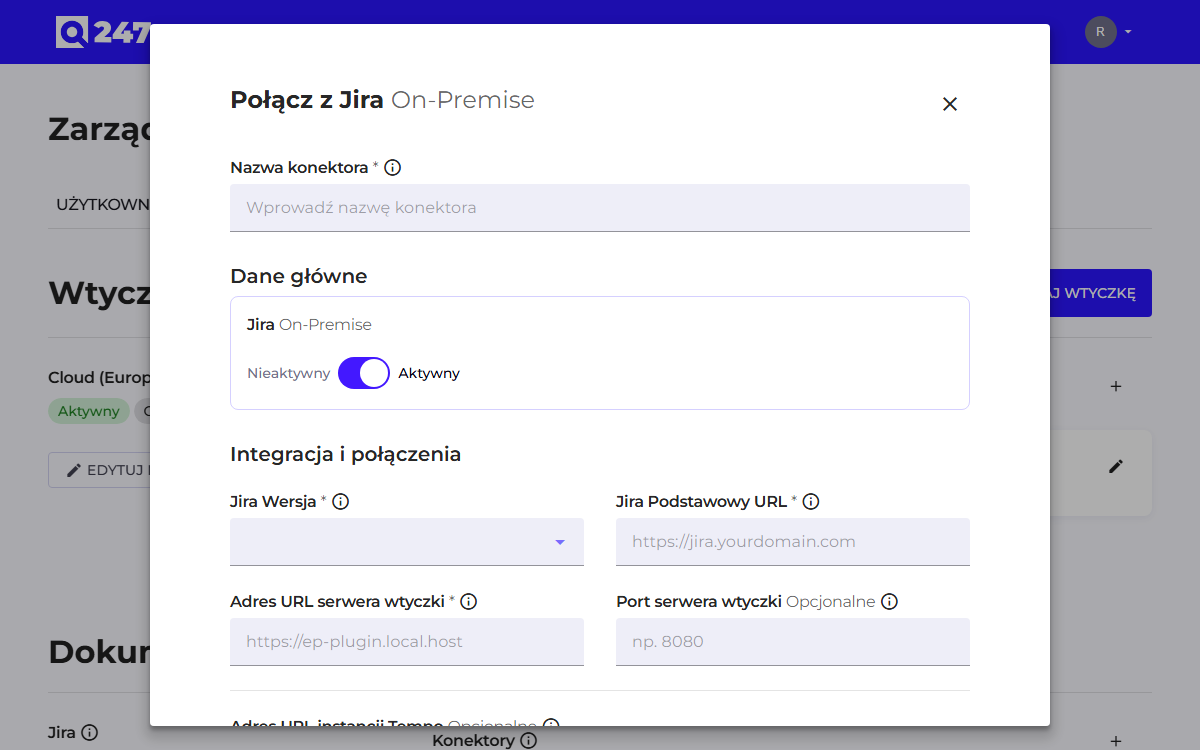
| Pole | Co robi | Przykład |
|---|---|---|
| Jira Wersja | wersja instancji, wybierana z listy | 9.15.2 |
| Jira Podstawowy URL | adres instancji Jiry | https://jira.firma.pl |
| Adres URL serwera wtyczki | adres, pod którym Jira zobaczy wtyczkę | https://ep-plugin.firma.pl |
| Port serwera wtyczki | port, na którym wtyczka faktycznie nasłuchuje, zwykle port HTTPS | 8443 |
| Adres URL instancji Tempo | osobny adres Tempo, jeśli różni się od adresu Jiry | https://jira.firma.pl/rest/tempo-timesheets |
| Nazwa użytkownika API | login konta serwisowego, opcjonalny | zostaw pusty przy uwierzytelnianiu tokenem |
Wersję instancji sprawdzisz w Jirze: ikona zębatki, następnie Aplikacje. Wyświetli się nazwa z numerem, na przykład "Jira Software 9.15.2".
To pole służy wyłącznie do zbudowania adresu webhooka, który skopiujesz i wkleisz w Jirze. Q247 nigdy się pod ten adres nie łączy, więc nie musi on być dostępny z internetu. Wystarczy, że dosięgnie go instancja Jiry. Wartość zależy od modelu wdrożenia: przy wtyczce we własnej infrastrukturze to jej adres wewnętrzny, przy wtyczce hostowanej przez Q247 adres wskazuje domenę Q247.
Przycisk "Zapisz konektor" zamyka pierwszy krok i odsłania drugi.
2a. Wariant Chmura: aplikacja Q247 w witrynie Atlassian
Drugi krok formularza pokazuje pole Klucz API EP Connect z przyciskiem "Skopiuj klucz". Ten klucz łączy aplikację zainstalowaną w witrynie Atlassian z Twoją organizacją w Q247.
Po stronie Atlassiana, jeśli aplikacja nie jest jeszcze zainstalowana:
- Otwórz link instalacyjny otrzymany od administratora Execon i kliknij Get app.
- W polu wyboru witryny wskaż instancję, w której ma działać integracja, i kliknij Install. Jeden link obejmuje Jirę i Confluence.
Następnie połącz aplikację z organizacją:
- W Jirze przejdź do Apps → (…) → Manage apps → Take me there.
- Znajdź aplikację Q247 i wybierz (…) → Configure.
- W polu Q247 Cloud API Key wklej skopiowany klucz i zatwierdź przyciskiem Proceed.
Drugi krok formularza odsyła do "Ustawienia → Połączone aplikacje". Taka ścieżka nie istnieje w obecnym UI Jiry. Obowiązuje ta z listy wyżej, przez Manage apps.
2b. Wariant On-Premise: webhook w instancji Jiry
Drugi krok formularza pokazuje pole URL webhooka EP z przyciskiem "Skopiuj URL". Ten adres zawiera w sobie losowy klucz przypisany do Twojej organizacji, więc traktuj go jak sekret.
Rejestracja po stronie Jiry:
- Ikona zębatki, następnie Systemowy.
- W lewym panelu Zaawansowane → WebHooki.
- Przycisk Utwórz WebHook.
- Wypełnij pola: Imię (dowolna nazwa opisowa), Status (zostaw Włączone), Adres URL (wklejony adres z Q247).
- W sekcji Zdarzenia zaznacz utworzenie, aktualizację i usunięcie zgłoszenia. Pozostałe zdarzenia wtyczka odrzuci, więc ich zaznaczanie tylko zwiększa ruch.
- Kliknij Utwórz.
Drugi krok formularza konektora Jira On-Premise każe przejść do instancji Confluence Data Center, a kreator Confluence odsyła symetrycznie do Jiry. Webhook rejestruje się w tym produkcie, którego konektor konfigurujesz.
3. Przypisanie źródła do projektu
Po podłączeniu konektora zdarzenia z Jiry już płyną, ale nie mają jeszcze przypisania: dopóki nie wskażesz kluczy projektów Jiry, wszystkie trafiają do projektu Welcome Project, który każda organizacja ma od początku. Dane są więc zbierane, tylko zebrane w jednym miejscu zamiast rozdzielone na właściwe projekty.
Przypisanie kluczy porządkuje to na przyszłość. Zdarzenia zarejestrowane wcześniej zostają w Welcome Project, bo przypisanie do projektu rozstrzyga się w momencie rejestracji zdarzenia, o czym mówi Zasięg czasowy reguł. Klucze warto więc podać zaraz po uruchomieniu konektora.
Integrację podpina się przyciskiem Przypisz źródło, dostępnym w Źródłach oraz w zakładce Źródła w szczegółach projektu. W polu "Wybierz źródło danych" wskazuje się Jirę, a następnie podaje klucze projektów Jiry, których zdarzenia mają trafiać do tego projektu Q247.
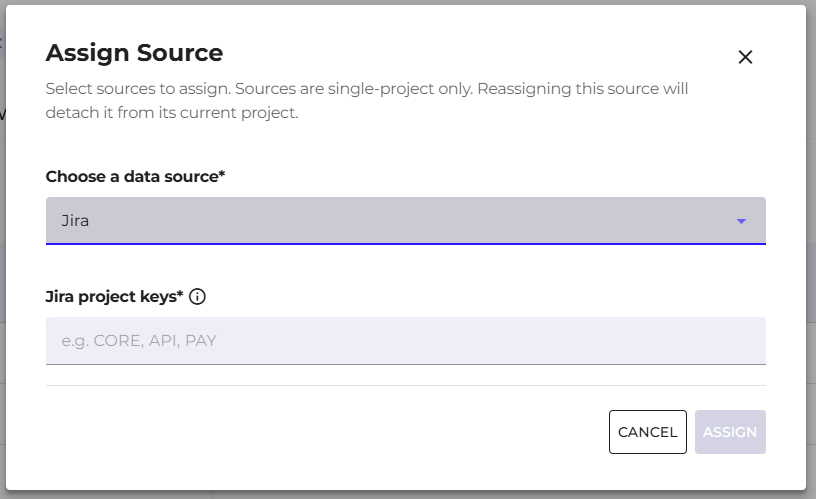
Klucze rozdziela się przecinkami, na przykład CORE, API, PAY, i przyjmują wyłącznie wielkie litery, cyfry i podkreślenia. Jeden projekt Q247 może w ten sposób zbierać zdarzenia z kilku kluczy Jiry naraz.
Zakładka Dodatkowe reguły w szczegółach projektu dotyczy commitów, nie zdarzeń z Jiry. Przypisuje commit do projektu na podstawie klucza ticketu znalezionego w commicie, co przydaje się, gdy jedno repozytorium obsługuje kilka projektów biznesowych. Opisują ją Dodatkowe reguły.
4. Worklogi z Tempo, opcjonalnie
Zaznaczony checkbox Tempo odsłania osobną sekcję Dane dostępowe Tempo z polem Token API Tempo. W wariancie Chmura Tempo wymaga własnego tokenu, generowanego w Apps → Tempo → Settings → API Integration. W wariancie On-Premise wtyczka używa ponownie danych dostępowych Jiry.
Wpisanie tam czegokolwiek psuje uwierzytelnianie. Dotyczy to wyłącznie sekcji Tempo.
Worklogi pobierane są na żądanie, w momencie gdy użytkownik otwiera sekcję worklogów w widoku uczestnika. Q247 tworzy wtedy po jednym zapytaniu na ticket i pokazuje postęp ładowania, a raz pobrane worklogi trafiają do bufora i nie są odpytywane ponownie. Nie działa tu żaden harmonogram, więc pierwsze otwarcie widoku dla osoby z wieloma ticketami zajmuje chwilę.
Pobierane są tylko worklogi, których autorem jest Tempo. Natywne rejestrowanie czasu pracy w Jira Data Center działa bez Tempo i bez tej integracji.
Zalogowany czas pochodzi z Tempo, a Kalorie z commitów, więc zestawienie ich w jednej tabeli wymaga wskazania, który commit dotyczy którego ticketu. Q247 wyszukuje klucz ticketu w wiadomości commita i to on tworzy powiązanie: Kalorie przy danym tickecie to suma Kalorii tych commitów uczestnika, w których wiadomości pojawił się klucz tego ticketu.
Wynika z tego jeden warunek wdrożeniowy: zespół musi zapisywać klucz w wiadomościach commitów. Commit bez klucza jest normalnie liczony do metryk uczestnika, ale nie doliczy się do żadnego ticketu, więc tabela pokaże czas zalogowany bez odpowiadających mu Kalorii. Zalecana konwencja wiadomości commita opisuje, jak zapisywać klucz, żeby dał się rozpoznać.
Weryfikacja i diagnostyka
Kolumna Status na liście konektorów przyjmuje jedną z sześciu wartości:
| Status | Znaczenie |
|---|---|
| Nowy | konektor zapisany, wtyczka jeszcze go nie podjęła |
| Oczekujący | wtyczka podjęła konektor, trwa pierwsze połączenie |
| Gotowy | połączenie nawiązane, brak jeszcze przetworzonych danych |
| Operacyjny | integracja działa i dostarcza dane |
| Błąd | ostatnia próba połączenia zakończyła się niepowodzeniem |
| Zarchiwizowany | konektor wyłączony z użycia, dane historyczne zostają |
W tabeli Źródeł kolumny Interwał i Ostatnie skanowanie pokazują dla źródeł Jira i Confluence wartość "N/D", przy obu sposobach pobierania danych, więc nie służą do sprawdzania, czy integracja działa.
Gdy dane nie pojawiają się, sprawdź w tej kolejności:
- W trybie webhook: czy webhook w Jirze jest włączony i ma poprawny adres. Adres zawiera klucz organizacji, więc literówka daje odrzucenie z kodem 401, a nie pusty wynik.
- Czy token nie wygasł. Token z ustawioną datą wygaśnięcia przestaje działać bez żadnego komunikatu w Q247, a status konektora zmienia się na Błąd.
- Czy konto serwisowe ma dostęp do projektu. Konto bez uprawnienia przeglądania danego projektu odczyta zero ticketów, choć samo połączenie będzie poprawne.
- Czy źródło jest przypisane do projektu Q247. Bez przypisania dane trafiają do Q247, ale nie mają gdzie się pokazać.
- Logi wtyczki (
q247-plugin.log) pokazują odebrane zdarzenia i błędy wysyłki. To najszybsza droga do rozstrzygnięcia, czy problem jest po stronie Jiry, czy po stronie Q247.
Jeśli te punkty nie wskażą przyczyny, zgłoś sprawę zespołowi wdrożeniowemu Q247: część ustawień wtyczki obsługującej integrację jest po naszej stronie i nie widać ich w panelu.
Ustawienia zależne od Jiry
Sam konektor dostarcza dane, ale część funkcji liczonych z Jiry ma jeszcze własne ustawienia w innych miejscach panelu. Zebrane są niżej w jednym miejscu:
| Funkcja | Co jeszcze ustawić |
|---|---|
| Czas realizacji i Czas cyklu | granice statusów w Metrykach przepływu. Wartości domyślne, oparte o kategorie "In Progress" i "Done", działają bez żadnej zmiany, więc do tej sekcji wchodzi się tylko wtedy, gdy proces w Jirze ma nietypowe kategorie statusów. |
| Rozkład przepływu na Funkcje i Błędy | przypisanie nazw typów ticketów do dwóch grup, w tej samej sekcji. Bez przypisania własnych albo przetłumaczonych nazw typów część ticketów wyląduje w grupie "Inne". |
| Granice per projekt | zakładka Metryki przepływu w szczegółach projektu, gdy jeden projekt ma inny proces niż reszta organizacji. |
| Dni robocze w metrykach czasowych | Kalendarz pracy, czyli strefa czasowa i dni wolne organizacji. Bez uzupełnienia świąt Czas realizacji i Czas cyklu liczą je jako dni robocze. |
| Dzienniki pracy (worklogi) | zaznaczona sekcja Tempo w formularzu konektora oraz klucz ticketu w wiadomościach commitów, patrz Dzienniki pracy. |
| Przypisanie commitów po kluczu ticketu | Dodatkowe reguły, gdy jedno repozytorium obsługuje kilka projektów. |
| Dane sprzed uruchomienia integracji | pole Okno backfillu (dni) w formularzu konektora, patrz Uzupełnianie danych historycznych. |
| Wynik kaloryczny ticketów | nic, liczy się od razu po uruchomieniu konektora. |
Zakres przetwarzanych danych
Treść ticketu, obejmująca tytuł, opis i komentarze, analizowana jest lokalnie przez wtyczkę, tak samo jak kod źródłowy w Konektorach. Do Q247 trafia wynik tej analizy oraz metadane potrzebne do metryk: klucz i typ ticketu, adres URL, osoba przypisana, historia zmian statusu wraz z momentem każdej zmiany, oraz wynik kaloryczny. Sama treść ticketu i komentarzy nie opuszcza infrastruktury, w której działa wtyczka.
Pełną, techniczną specyfikację wraz z listą przechowywanych pól znajdziesz w Bezpieczeństwie Enterprise Plugin.
Zobacz też
- Confluence: druga integracja Atlassiana, ten sam token, inne pola
- Źródła: przypisanie klucza projektu Jira do projektu Q247
- Metryki przepływu: co Q247 liczy z historii statusów
- Instalacja Enterprise Plugin: włączenie dodatku Jira i port nasłuchu
- Bezpieczeństwo Enterprise Plugin: pełny zakres wymiany danych